终极解决方案:ComfyUI-Manager项目更新后启动失败的7大核心修复策略
你是否遇到过这样的情况:ComfyUI-Manager更新后,启动时突然报错?界面卡住、命令行报错、甚至完全无法加载?别担心,本文将系统分析更新失败的常见原因,并提供分步解决方案,帮你快速恢复工作流。读完本文,你将掌握:
- 快速定位启动失败的3种诊断方法
- 解决90%更新问题的5步回滚策略
- 使用命令行工具进行深度修复的技巧
- 预防未来更新故障的配置优化方案
一、故障诊断:3分钟定位问题根源
启动失败的表现通常有三种:界面无响应、控制台报错、进程意外退出。首先需要通过以下方法收集关键信息:
1.1 检查启动日志
ComfyUI-Manager会在启动时生成详细日志,路径通常为:
<USER_DIRECTORY>/default/ComfyUI-Manager/config.ini
(通过README.md中"Paths"章节可查看具体位置)
日志中常见错误关键词:
SSL: CERTIFICATE_VERIFY_FAILED:网络证书问题Overlapped Object:Windows事件循环冲突ModuleNotFoundError:依赖包缺失
1.2 使用命令行诊断工具
通过cm-cli工具执行状态检查:
python cm-cli.py show installed
该命令会列出所有已安装节点及其状态,帮助识别冲突节点:
[    ENABLED    ]  ComfyUI-Manager                                   (author: Dr.Lt.Data)
[    DISABLED   ]  ComfyUI-Loopchain                                 (author: Fannovel16)
1.3 验证文件完整性
检查核心文件是否存在或损坏:
- 必要配置文件:
channels.list.template、pip_overrides.json.template - 核心模块:glob/manager_core.py、glob/manager_downloader.py
二、5步回滚策略:解决90%的更新故障
2.1 回滚到上一版本快照
ComfyUI-Manager的快照功能可快速恢复到更新前状态。通过cm-cli执行:
python cm-cli.py restore-snapshot <snapshot-file.json>
快照文件默认存储在:<USER_DIRECTORY>/default/ComfyUI-Manager/snapshots
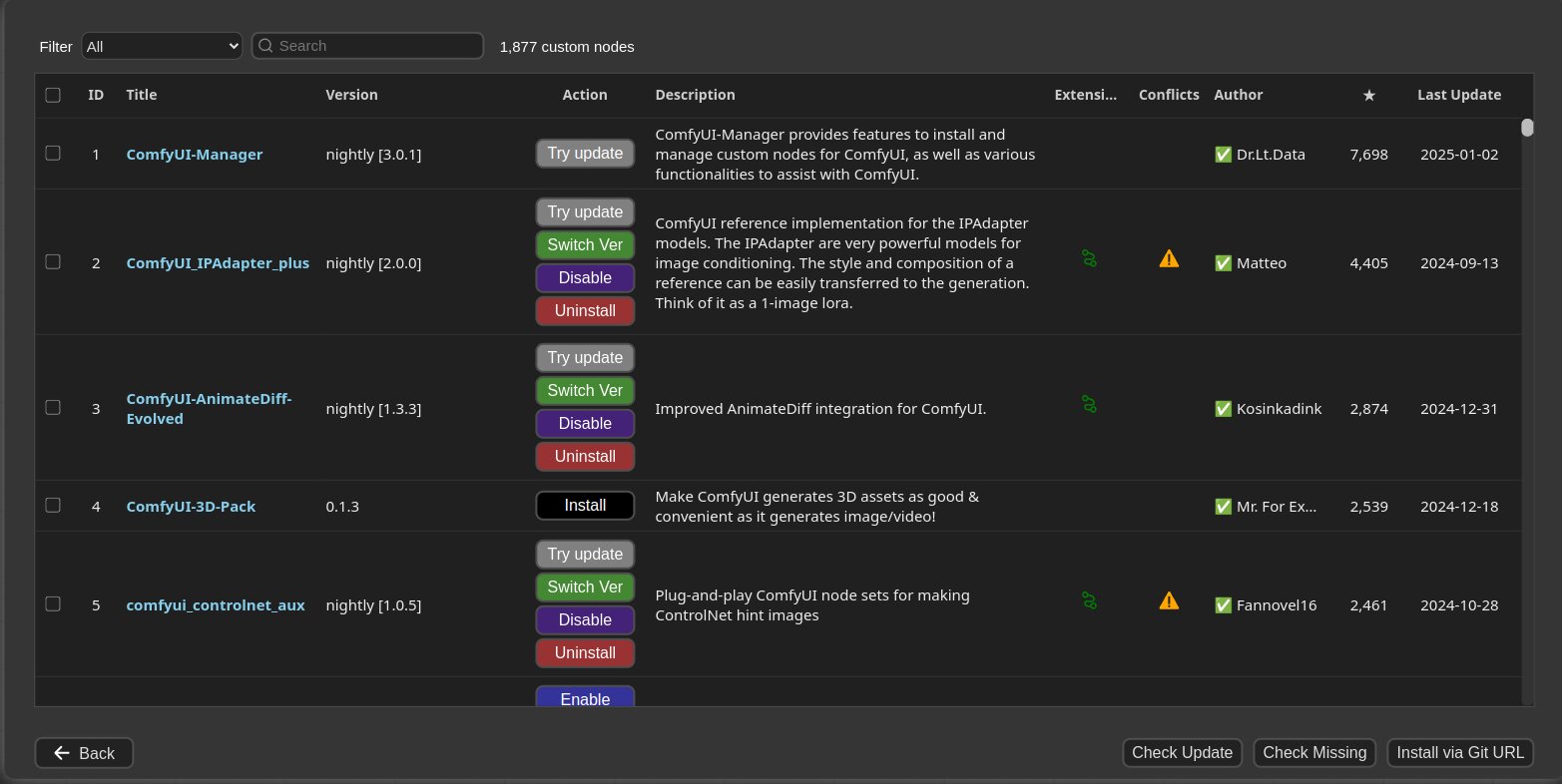
2.2 禁用冲突节点
通过界面操作:
- 启动ComfyUI并打开Manager菜单(顶部导航栏)
- 进入"Install Custom Nodes"页面
- 在"INSTALLED"标签页中禁用最近更新的节点
2.3 清理缓存与依赖
# 清理缓存
python cm-cli.py clear

# 重建依赖
python cm-cli.py restore-dependencies
该操作会重新安装所有节点的依赖包,修复因版本冲突导致的启动失败。
2.4 检查配置文件冲突
比较更新前后的配置差异:
# 查看当前配置
cat <USER_DIRECTORY>/default/ComfyUI-Manager/config.ini

# 恢复默认配置
cp channels.list.template channels.list
重点检查以下参数:
git_exe:Git可执行文件路径bypass_ssl:SSL证书验证开关windows_selector_event_loop_policy:Windows兼容性修复
2.5 重新安装Manager核心
# 进入custom_nodes目录
cd ComfyUI/custom_nodes

# 删除现有安装
rm -rf comfyui-manager

# 重新克隆仓库
git clone https://gitcode.com/gh_mirrors/co/ComfyUI-Manager comfyui-manager
三、深度修复:解决复杂启动问题
3.1 修复Windows事件循环冲突
当出现"Overlapped Object"错误时,编辑配置文件:
[default]
windows_selector_event_loop_policy = True
该配置会切换到兼容模式的事件循环策略,解决Windows系统特有冲突。
3.2 解决SSL证书验证失败
编辑config.ini:
[default]
bypass_ssl = True
此设置会禁用SSL证书验证,解决因网络环境导致的资源下载失败。
3.3 手动指定Git路径
当系统中存在多个Git版本时,显式指定路径:
[default]
git_exe = C:/Program Files/Git/bin/git.exe
四、预防措施:避免未来更新失败
4.1 启用自动快照
在Manager设置中开启"Auto-save snapshot on update",每次更新前自动创建快照。
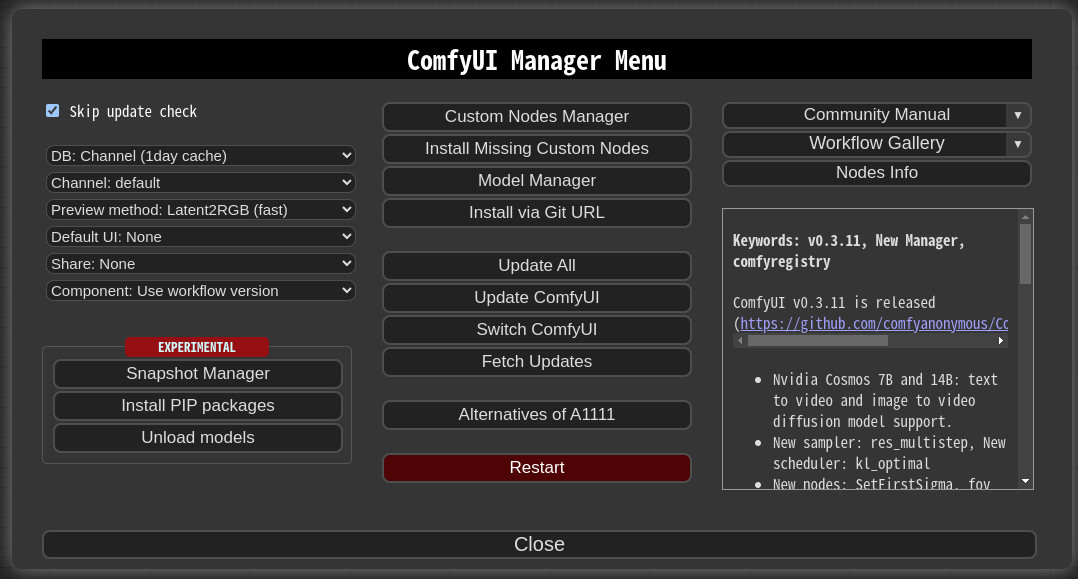
4.2 使用稳定频道更新
在节点管理界面切换到"DB: Local"模式,仅使用随Manager一起发布的稳定节点列表:
4.3 定期维护命令
# 每周执行一次
python cm-cli.py update all --mode local
python cm-cli.py save-snapshot --output weekly_backup.json
五、总结与资源
通过本文方法,你已掌握解决ComfyUI-Manager更新失败的完整流程。关键要点:
- 优先使用快照回滚到稳定状态
- 通过cm-cli工具进行深度诊断
- 检查配置文件和依赖冲突
官方资源:
操作提示:完成修复后,建议执行
python cm-cli.py save-snapshot post_fix.json创建新快照,以便未来快速恢复。
如果本文对你有帮助,请点赞收藏,并关注后续《ComfyUI节点冲突深度分析》系列文章!
 atomcodeClaude Code 的开源替代方案。连接任意大模型,编辑代码,运行命令,自动验证 — 全自动执行。用 Rust 构建,极致性能。 | An open-source alternative to Claude Code. Connect any LLM, edit code, run commands, and verify changes — autonomously. Built in Rust for speed. Get StartedRust0215
 cann-learning-hubCANN 学习中心仓,支持在线互动运行、边学边练,提供教程、示例与优化方案,一站式助力昇腾开发者快速上手。Jupyter Notebook0138
 uni-appA cross-platform framework using Vue.jsJavaScript08
 GLM-5.2智谱开源 GLM-5.2,这是针对长文本任务的最新旗舰模型。相较于前代产品 GLM-5.1,它在长文本任务处理能力上实现了显著飞跃,并且首次在稳定的 100 万 token 上下文中提供这一能力。Jinja00
 SwanLab⚡️SwanLab - an open-source, modern-design AI training tracking and visualization tool. Supports Cloud / Self-hosted use. Integrated with PyTorch / Transformers / LLaMA Factory / veRL/ Swift / Ultralytics / MMEngine / Keras etc.Python00
 tiny-universe《大模型白盒子构建指南》:一个全手搓的Tiny-UniverseJupyter Notebook03

最新内容推荐

项目优选
 kernel
 kernel
 docsops-transformer
 pytorchops-nnMindSpeed-LLMops-math
 flutter_flutter
 jiuwenswarm