GitHub Flavored Markdown 语法实战指南:README、Issues 与 Wiki 的通用排版规范
GitHub Flavored Markdown 语法实战指南:README、Issues 与 Wiki 的通用排版规范
本指南以本仓库的 README.md 为权威示范文档,系统讲解 GitHub Flavored Markdown(简称 GFM)的完整语法体系——从标题、文本、图片、链接到表格、Alerts、diff 高亮与 HTML 混排。GFM 是 GitHub 在标准 Markdown 基础上扩充的方言,不仅用于 README 文件,issues 与 wiki 同样支持。读完本篇,你将掌握写出一份结构清晰、排版专业、可读性强的开源项目 README 所需的全部语法与实战技巧,并能直接在本仓库的 README.md、emoji.md 与 example/profile.md 中对照验证每种语法的真实渲染效果。
一、GFM 是什么:适用范围与仓库定位
GitHub 的 Markdown 语法在标准 Markdown 基础上做了扩充,被称作 GitHub Flavored Markdown,简称 GFM。它在本仓库中有广泛应用场景:
- README 文件:项目主页的展示窗口,是读者与搜索引擎最先接触的内容;
- Issues:问题反馈、任务跟踪,支持富文本排版与任务清单实时勾选;
- Wiki:项目文档系统,与 README 使用同一套语法。
本仓库正是围绕这一主题构建的语法演示库:根目录的 README.md 是 GFM 语法的完整展示文档,正文的每一个小节都是一类语法及其渲染效果的一一对照;emoji.md 是随库提供的 emoji 符号码速查表(共 321 行,按人物、自然、物体、地点、符号五大类组织);example/profile.md 则是一份完整的个人主页示例,综合运用了标题、表格、图片、链接标识符等多项语法,可直接作为实战模板参考。
下文将沿 README 的章节脉络,逐类展开语法讲解、效果展示与使用要点。
二、横线:三种写法任选
GFM 支持三种等价的横线(分隔线)写法,在源码中任意使用 ***、---、___ 即可渲染出水平分割线:
***

---

___
实际渲染效果均为一条横线。横线常用于分隔文档的不同板块,例如把作者信息、正文与文末链接定义区隔开——README.md 中作者表格前后即是这样处理的。
三、标题:六个级别与目录锚点
GFM 提供六级标题,语法是在行首写 1 到 6 个 # 加一个空格:
# 一级标题
## 二级标题
### 三级标题
#### 四级标题
##### 五级标题
###### 六级标题
一个关键技巧是:每个标题本身就是一个锚点,与 HTML 的 # 锚点机制类似,因此可以手写目录。README 顶部的目录就是通过锚点链接实现的,例如:
* [回到顶部](#readme)
使用锚点时要注意两点:
- 标题中的英文字母都会被转化为小写字母,锚点定位需与小写形式一致;
- 历史上 GitHub 对中文标题的锚点支持不好,但现在已经可以正常识别中文标题作为锚点了。
四、文本排版:从普通文本到行内高亮
4.1 普通文本与单行文本
直接书写即为普通文本。若要突出显示某一行作为代码样式(等宽字体)的单行文本,可以在该行开头加入 1 个 Tab 或 4 个空格:
Hello, 大家好,我是果冻虾仁。
4.2 文本块(多行文本)的两种语法
语法 1:在连续几行的文本开头加入 1 个 Tab 或 4 个空格,整块文本将以代码块样式呈现:
    欢迎到访
    很高兴见到您
    祝您,早上好,中午好,下午好,晚安
语法 2:使用一对各三个的反引号包裹(即围栏式代码块):
```
欢迎到访
我是C++码农
你可以在知乎、CSDN、简书搜索【果冻虾仁】找到我
```
该语法同样可以配合语言标识实现代码高亮,详见"代码高亮"一节。
4.3 文字高亮:行内代码
文字高亮功能能使行内部分文字以等宽字体高亮显示,使用一对反引号包裹:
`linux` `网络编程` `socket` `epoll`
渲染效果:linux 网络编程 socket epoll。它也很适合用来标注一篇文章的 tag(关键词标签),在 README 中标注技术栈、依赖库名等场景非常常见。
4.4 换行的两种方式
Markdown 中直接回车不能换行,需要以下两种方式之一:
- 在上一行文本末尾补两个空格,下一行文本即换行显示;
- 在两行文本之间插入一个空行,也能实现换行,但此时行间距会明显变大。
根据排版密度需求选择即可:段落内紧凑换行用双空格,段落间分隔用空行。
4.5 斜体、粗体、删除线及其组合
GFM 支持用星号或下划线表示斜体与粗体,用双波浪线表示删除线,且可以混合嵌套。完整对照如下:
| 语法 | 效果 |
|---|---|
*斜体1* |
斜体1 |
_斜体2_ |
斜体2 |
**粗体1** |
粗体1 |
__粗体2__ |
粗体2 |
这是一个 ~~删除线~~ |
这是一个 |
***斜粗体1*** |
斜粗体1 |
___斜粗体2___ |
斜粗体2 |
***~~斜粗体删除线1~~*** |
|
~~***斜粗体删除线2***~~ |
可见斜体、粗体、删除线是可混合使用的,并且符号的书写顺序并不影响渲染结果,选择一种顺手的方式保持一致即可。
五、图片:网络图、仓库图与标识符引用
5.1 基本格式
alt
alt 与 title 分别对应 HTML 中的 alt 和 title 属性(都可省略):
alt:图片显示失败时的替换文本;title:鼠标悬停在图片上时显示的提示文本(注意要加引号)。
5.2 URL 的三种来源
- 网络地址:直接填写图片的 URL;
- 本仓库中的图片:直接使用相对路径,例如本仓库 img 目录下的图片;
- 其他 GitHub 仓库中的图片:需要使用
仓库地址/raw/分支名/图片路径的固定格式,例如:
https://github.com/guodongxiaren/ImageCache/raw/master/Logo/foryou.gif
即从 raw 路径引用指定仓库、指定分支下的图片文件。
5.3 直接引用与 URL 标识符引用
| # | 语法 | 效果 |
|---|---|---|
| 1 |  |
直接引用:方括号内是 alt,括号内是 URL 与 title |
| 2 | ![][code-past] |
标识符引用:[ ] 内只写标识符,URL 在文末统一定义 |
例 2 的写法使用了URL 标识符的形式(详见"链接"一节)。在 README 文末可以看到 code-past 标识符的定义:
[code-past]:img/codepast-logo.jpg "公众号:编程往事"
这种"正文引用标识符、文末统一定义 URL"的做法,可以让长文档的正文部分保持整洁,同时便于一处定义、多处复用。
六、链接:外部链接、仓库内链接与锚点
6.1 链接外部 URL
[我的博客](http://blog.csdn.net/guodongxiaren "悬停显示")
括号内可附带 title(鼠标悬停提示文本)。此外也支持 URL 标识符形式:
[我的知乎][zhihu]
6.2 URL 标识符:类似编程变量的复用机制
语法 2 由两部分组成:
- 第一部分使用两个中括号,
[ ]里的标识符(本例中为zhihu)可以是数字、字母等的组合,只要标识符上下对应即可; - 第二部分在文档末尾标记实际 URL。
使用 URL 标识符能达到复用的目的:通常把全文所有的 URL 标识符统一放在文章末尾,正文只引用标识符,看起来干净整洁。类似编程语言中的变量——如果你在多个地方想使用同一个链接,只需在文内使用标识符,只在最底部定义一次实际 URL 即可。
本文末尾同样集中定义了多个标识符,例如:
[zhihu]:https://www.zhihu.com/people/guodongxiaren "我的知乎,欢迎关注"
[csdn]:http://blog.csdn.net/guodongxiaren "我的博客"
[weibo]:http://weibo.com/linpiaochen
[baidu-logo]:http://www.baidu.com/img/bdlogo.gif "百度logo"
[weibo-logo]:img/weibo.png "点击图片进入我的微博"
[csdn-logo]:img/csdn.png "我的CSDN博客"
[code-past]:img/codepast-logo.jpg "公众号:编程往事"
example/profile.md 的文末也采用了完全相同的组织方式,是标识符复用的真实范例。
6.3 链接本仓库里的 URL
链接仓库内文件时直接使用相对路径即可:
| 语法 | 效果 |
|---|---|
<a href="https://link.gitcode.com/i/05144ea32c8c642b053014a174ccf51b" target="_blank">我的简介</a> |
我的简介 |
<a href="https://link.gitcode.com/i/1a1202ef17b505069e9f4dce6f7909f2" target="_blank">example</a> |
example |
第一个链接指向仓库内的文档文件,第二个链接指向目录本身。
6.4 图片链接:图片与链接语法的组合
给图片加链接的本质,是混合图片显示语法和普通的链接语法——普通链接的 [ ] 内是链接要显示的文本,而图片链接的 [ ] 内则是要显示的图片。直接混合两种语法比较啰嗦,因此更推荐使用 URL 标识符形式:
| # | 语法 | 说明 |
|---|---|---|
| 1 | [![weibo-logo]](http://weibo.com/linpiaochen) |
标识符图片 + 直接 URL |
| 2 | ![][zhihu] |
直接图片 + 标识符链接 |
| 3 | [![csdn-logo]][csdn] |
图片标识符 + 链接标识符 |
因为图片本身和链接本身都支持 URL 标识符的形式,所以图片链接也可以写得很简洁(见例 3)。需要注意:此时鼠标悬停显示的提示文字是图片的 title,而不再是链接本身的 title。
七、列表:无序、有序、多级与复选框
7.1 无序列表
*、- 均可作为无序列表的标记符号,且可以混用:
* 昵称:果冻虾仁
- 别名:隔壁老王
* 英文名:Jelly
7.2 多级无序列表
通过缩进实现层级结构:
* 编程语言
    * 脚本语言
        * Python
7.3 有序列表
语法就是在数字后面加一个点,再加一个空格:
面向对象的三个基本特征:

1. 封装
2. 继承
3. 多态
7.4 多级有序列表
有序列表同样支持多级结构,且 GitHub 会根据层级自动变换编号样式:
1. 这是一级的有序列表,数字1还是1
   1. 这是二级的有序列表,阿拉伯数字在显示的时候变成了罗马数字
      1. 这是三级的有序列表,数字在显示的时候变成了英文字母
7.5 复选框列表(任务清单)
在列表项中使用 - [x](已勾选)与 - [ ](未勾选)即可渲染为可勾选的复选框:
- [x] 需求分析
- [x] 系统设计
- [x] 详细设计
- [ ] 编码
- [ ] 测试
- [ ] 交付
这是标注项目各项任务完成情况的利器。特别实用的一点是:在 GitHub 的 issue 中使用该语法时,可以直接在界面上实时点击复选框进行勾选或解除勾选,而无需修改 issue 原文——非常适合敏捷开发中的任务跟踪。
八、块引用:引用文本与多级嵌套
块引用使用 > 开头,常用于引用他人的文字或强调某段内容。README 中引用了一段关于"大小端"字节序历史的文字作为示例:
"端"(endian)的起源 以下是 Jonathan Swift 在 1726 年关于大小端之争历史的描述: "……下面我要告诉你的是,Lilliput 和 Blefuscu 这两大强国在过去 36 个月里一直在苦战……"
块引用支持多级结构,每多一层 > 即多一层嵌套:
> 数据结构
>> 树
>>> 二叉树
>>>> 平衡二叉树
>>>>> 满二叉树
渲染效果即为逐级缩进的引用嵌套。注意引用的语义是"引用他人的话",不要用块引用代替正文排版。
九、代码高亮:围栏 + 语言名
在三个反引号后面直接写上编程语言的名字,另起一行开始写代码,最后一行再加三个反引号,即可获得带语法高亮的代码块。多种语言均支持:
public static void main(String[]args){} //Java
int main(int argc, char *argv[]) //C
echo "hello GitHub" #Bash
document.getElementById("myH1").innerHTML="Welcome to my Homepage"; //javascript
string &operator+(const string& A,const string& B) //cpp
语言标识支持大小写混合(如 Java、Bash),GitHub 会据此调用对应的语言高亮规则。这也是 README 展示代码最常用的方式。
十、表格:基本语法、简洁写法与对齐
10.1 基本语法
表格由表头行、分隔行和若干数据行组成:
| 表头1  | 表头2|
| ---------- | -----------|
| 表格单元   | 表格单元   |
| 表格单元   | 表格单元   |
10.2 简洁语法
可以省略表格最左和最右的竖线,写作:
表头1  | 表头2|
--------- | --------|
表格单元  | 表格单元 |
表格单元  | 表格单元 |
两种写法渲染效果完全相同,简洁写法更省字符。
10.3 对齐方式
在分隔行的单元格内放置冒号即可指定对齐:冒号在左为左对齐,两侧都有为居中,在右为右对齐:
| 左对齐 | 居中  | 右对齐 |
| :------------ |:---------------:| -----:|
| col 3 is      | some wordy text | $1600 |
| col 2 is      | centered        |   $12 |
| zebra stripes | are neat        |    $1 |
10.4 表格中混合其他语法
表格单元中的内容可以和其他大多数 GFM 语法配合使用:
- 文本效果:删除线、斜体等均可内嵌于表格单元:
| 名字 | 描述 |
| ------------- | ----------- |
| Help      | ~~Display the~~ help window.|
| Close     | _Closes_ a window     |
- 图片(链接):表格单元格内同样可以嵌入图片及图片链接(前述图片链接示例即放在表格中展示的):
| 图片 | 描述 |
| ---- | ---- |
|![baidu][baidu-logo] | 百度|
表格是 README 中呈现参数、对比项、功能清单等结构化信息最高效的形式。
十一、Alerts:GFM 提示块语法
GFM 还提供五种预定义的提示块(Alert)语法,用 > [!类型] 开头,渲染为带图标的彩色提示条:
> [!NOTE]
> 这是一个提示信息

> [!TIP]
> 这是一个技巧提示

> [!IMPORTANT]
> 这是重要信息

> [!WARNING]
> 这是警告信息

> [!CAUTION]
> 这是危险警告
五种类型的语义梯度从"一般提示"到"危险警告"递增:
| 类型 | 语义 | 典型用途 |
|---|---|---|
[!NOTE] |
提示信息 | 补充说明、背景知识 |
[!TIP] |
技巧提示 | 更优做法、快捷键等 |
[!IMPORTANT] |
重要信息 | 必须关注的关键约束 |
[!WARNING] |
警告信息 | 可能出错或产生副作用 |
[!CAUTION] |
危险警告 | 高风险操作、破坏性变更 |
值得注意的是,Alert 语法渲染出的提示条比普通块引用更醒目,因此在 README 中强调注意事项时,优先使用 Alert 而非普通 > 引用。
十二、表情:符号码与本地速查表
GitHub 的 Markdown 语法支持添加 emoji 表情,输入不同的符号码(两个冒号包围的字符)即可渲染出对应的表情。例如输入 :blush: 可以显示 :blush:。
emoji 符号码数量庞大且难以全部记忆,本仓库为此提供了完整的本地速查表 emoji.md,按五大类组织,每行均以"语法—预览"对照表呈现:
- 人物:
:smile:、:joy:、:+1:、:thumbsup:等面部表情、手势与人物类符号; - 自然:
:sunny:、:cat:、:rose:、:earth_asia:等天气、动物、植物类符号; - 物体:
:computer:、:bulb:、:pizza:、:trophy:等物品、食物、运动类符号; - 地点:
:house:、:airplane:、:rocket:、:jp:等建筑、交通工具与旗帜符号; - 符号:
:one:、:arrow_right:、:clock1:、:heavy_check_mark:等数字、箭头、时钟与特殊符号。
打开 emoji.md 即可快速检索、复制所需的符号码,直接粘贴进你的 Markdown 文本即可显示对应表情。在 README 中适度使用 emoji 可以增强标题和要点的视觉辨识度,但需注意不要喧宾夺主。
十三、diff 语法:展示代码的增删变化
版本控制系统中都少不了 diff 功能,即展示一个文件内容的增加与删除。GFM 可以直观地渲染 diff 效果:绿色表示新增,红色表示删除。
其语法与代码高亮类似,只是在三个反引号后面写 diff,内容中可以用 + 开头表示新增、- 开头表示删除,另外还支持 ! 和 # 两种标记:
+ 人闲桂花落,
- 夜静春山空。
! 月出惊山鸟,
# 时鸣春涧中。
渲染时,+ 行为绿色(新增),- 行为红色(删除),! 与 # 则用于其他类型的标注。这一语法非常适合在 README 的"更新日志"(CHANGELOG)或"升级迁移说明"中展示配置项、接口签名或行为的变化。
十四、常用 HTML 语法:折叠与居中
Markdown 是支持 HTML 语法的。虽然不鼓励大量使用 HTML——毕竟那样会丧失 Markdown 的意义——但部分 HTML 语法在写 README 时是很好的补充。以下两种最为实用。
14.1 折叠(details / summary)
用 <details> 与 <summary> 标签可以把大段内容收纳为可展开/折叠的区块,适合放"编译方法""安装步骤"等次级信息:
<details>
<summary>Linux环境</summary>

##### 编译
xxxx

##### 安装
xxxx

</details>
渲染后页面默认只显示"Linux环境"这一摘要行,点击后展开内部内容。README 用它把多平台说明折叠起来,可以显著缩短页面长度。
14.2 居中
很多场景需要居中展示,例如让一个表格在页面中水平居中。把内容包在 <div align="center"> 中即可:
<div align="center">

| 表头1  | 表头2|
| ---------- | -----------|
| 表格单元   | 表格单元   |
| 表格单元   | 表格单元   |

</div>
任何需要居中展示的语法(文本、图片、表格等)都可以放在该标签内,配合 align="center" 属性实现居中布局。
十五、其他实用组件:徽章与 Star 历史
除了 GFM 语法本身,README 中还经常用到一些非 Markdown 语法但非常实用的外部组件。
15.1 徽章(Badge)
徽章是 README 右上角常见的一排小图片,用于展示 LICENSE、构建状态、作者等信息。绘制徽章最常用的方式是使用 shields.io 服务,其用法是在图片语法中拼接徽章样式参数,例如:


也可以将徽章 URL 定义为标识符后复用。部分第三方平台(如 gitter)也提供现成的徽章代码,可直接复制嵌入 README,展示聊天室入口等社区信息。
15.2 Star 历史(Star History)
Star 历史图可以直观展示项目收藏数的增长趋势,常使用 star-history 服务提供的 SVG 图表。基本用法是在 README 中嵌入如下图片语法,并在图片中指定仓库名与图表类型:
[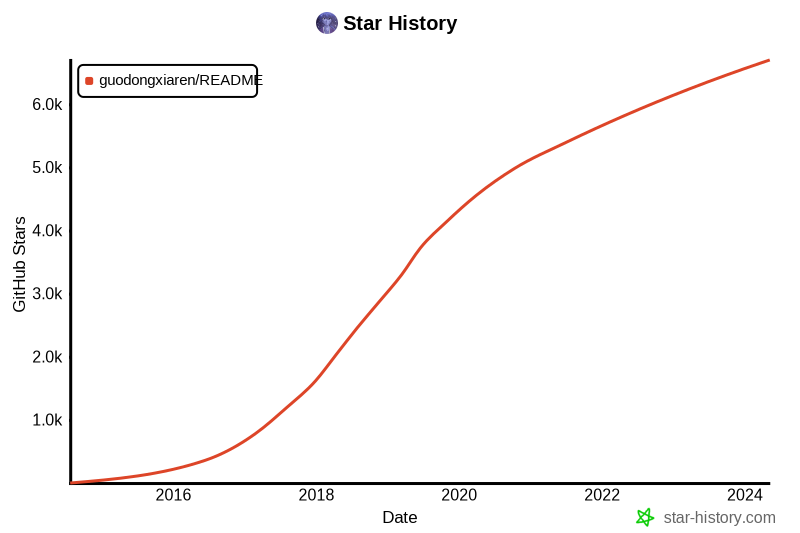](https://star-history.com/#guodongxiaren/README&Date)
需要说明:徽章与 Star 历史图均依赖外部服务,网络不可达时可能无法加载,因此只作为 README 的锦上添花之选,不要依赖它们传达关键信息。
十六、实战建议:以本仓库为练习场
学习 GFM 语法最有效的方式就是"语法与效果一一对照"。本仓库为此提供了完整的练习闭环:
- 读示范:通读 README.md,每一节都是"语法源码 + 渲染效果"的对照,可直接在 GitHub 网页上切换 Raw 视图查看源码,对比渲染结果;
- 查速查表:写 README 需要插入表情时,随时查阅 emoji.md 的五大类表格,复制符号码即可;
- 看实例:阅读 example/profile.md,它是标题、表格、图片、URL 标识符等多项语法的综合实战范例,尤其注意其文末统一集中定义的链接标识符;
- 动手写:新建自己的 README 时,建议从"标题层级规划 + 目录锚点 + 表格化参数说明 + 代码高亮示例"起步,再逐步加入 Alerts 提示、复选框任务清单与折叠区块等进阶语法。
最后提醒一点:README 的受众既包括人类读者,也包括搜索引擎与各类 Agent 工具。使用清晰的标题层级、规范的对齐表格、语义明确的 Alert 提示块,不仅让排版专业美观,也有助于文档被更好地检索与引用。